TRABAJO FINAL
OSCAR EMERIO GONZALEZ COY
CÓDIGO: 7320408
DANIEL ANDRES ARTUNDUAGA
CODIGO 96090704645
FABIOLA TIBACUY
CODIGO: 33379529
ENSAMBLE Y MANTENIMIENTO DE COMPUTADORES
103380_26
JOHN FREDY MONTES MORA
UNIVERSIDAD NACIONAL ABIERTA Y A DISTANCIA-UNAD
INGENIERÍA DE SISTEMAS
2015
INTRODUCCION
Con el paso del tiempo el hombre ha visto la necesidad de ir procesando información cada vez más grande y más rápidamente, de dicha necesidad nace la idea de ir creando transpositivos que ayuden a realizar esta tarea, se ha evolucionado hasta legar al computador que conocemos hoy día y que nos ayuda en dichas tareas, lo que nos ha permitido simplificar estas labores y realizarlas con mayor agilidad.
Es por esto que debemos comprender el funcionamiento básico de un equipo de cómputo, para lograr entender cómo es que nos ayuda a realizar fácilmente muchas de nuestras labores
1. ANÁLISIS DEL FUNCIONAMIENTO DEL COMPUTADOR Y PERIFÉRICOS
El computador no solo es un aparato que realiza procesos para dar resultados, sin saber internamente que es lo que hace. Con la computadora también podemos diseñar soluciones al régimen, de problemas específicos que se nos presenten. Más aún, si estos involucran operaciones matemáticas complejas y/o repetitivas, o requieren del manejo de un volumen muy grande de datos.
Es por esto que el diseño de salidas a la medida de nuestros problemas, requiere como en otras disciplinas una metodología que nos enseñe de manera gradual, la forma de llegar a estas soluciones.
A las soluciones creadas por computadora se les conoce como programas o software y no son más que una serie de operaciones que realiza la computadora para llegar a un resultado.
Es importante ya que por medio de las unidades de entrada, se implantan los datos que se van a procesar, como tambien las instrucciones (programas de aplicación) que se utilizan para tratar los mismos.
Tambien tenemos la información obtenida (datos procesados) esta es presentada a través de las unidades de salida que son las que permiten "ver el resultado".
Tambien está la memoria principal o RAM cuando se ingresan datos, estos son almacenados en expectativa de su proceso en una "memoria de trabajo", 0 También en la RAM la que se cargan las instrucciones del programa de aplicación, que indicará a qué operación serán sometidos los datos ingresados. Del mismo modo los datos ya procesados son almacenados hasta su salida, en la memoria RAM.
LOS PERIFÉRICOS
Los datos y programas se ingresan a la CPU través de los periféricos de entrada, y son expuestos a través de los periféricos de salida. El nuevo esquema que tenemos entonces, es el que se muestra en la figura 1.8
2) DESCRIPCIÓN DE LAS CARACTERÍSTICAS PRINCIPALES DEL HARDWARE DE UN COMPUTADOR
CARACTERISTICAS
El papel que juegan los dispositivos periféricos de la computadora es esencial; sin tales dispositivos ésta no sería totalmente útil. A través de los dispositivos periféricos podemos introducir a la computadora datos que nos sea útiles para la resolución de algún problema y por consiguiente obtener el resultado de dichas operaciones, es decir; poder comunicarnos con la computadora.
Todo sistema de cómputo tiene componentes de hardware dedicados a estas funciones:
DISPOSITIVOS DE ENTRADA.
Son aquellos que sirven para introducir datos a la computadora para su proceso. Los datos se leen de los dispositivos de entrada y se almacenan en la memoria central o interna. Los dispositivos de entrada convierten la información en señales eléctricas que se almacenan en la memoria central.
Entre estos dispositivos tenemos: el teclado, el mouse o ratón, micrófono, scanner, lápices ópticos, palancas de mando (Joystick), discos compactos, entrada de video, entre otros.
- DISPOSITIVOS DE SALIDA.
Son los que permiten representar los resultados (salida) del proceso de datos.
Estos dispositivos permiten al usuario ver los resultados de los cálculos o de las manipulaciones de datos de la computadora.
Entre los dispositivos de salida tenemos: pantalla o monitor, impresoras, trazadores gráficos (plotters), bocinas, altavoces, entre otros.
DISPOSITIVOS DE ENTRADA Y SALIDA.
En la actualidad existen dispositivos que manejan información desde dos puntos, tanto entrada como salida. Estos son aquellos que permiten la comunicación entre la computadora y el usuario.
Entre dichos dispositivos podemos mencionar: multifuncionales, USB, CD, DVD, scanner, pantalla táctil, disquete, entre otros.
PERISFERICOS:
Se aplica a cualquier equipo, o accesorio, como pueden ser las impresoras, el escáner, lectores y/o grabadoras de CD y DVD, lectores de tarjetas de memoria, mouse, teclado, webcams, esto quiere decir que puede dar entrada de datos, como recibir datos.
2. DESCRIPCIÓN DE LAS CARACTERÍSTICAS PRINCIPALES DEL HARDWARE DE UN COMPUTADOR.
CARACTERISITICAS PRINCIPALES DEL HADWARE DE PC
MINIMAS
OPTIMAS
DISCO DURO 20 GB
Disco duro 80 GB
MÓDEM 56 KBPS
Tarjeta de red Ethernet
MEMORIA RAM 256MB
Memoria RAM 1GB o superior
PROCESADOR PC PENTIUM III
Procesador PC Pentium IV o superior
TARJETA DE SONIDO Y BOCINAS
Unidad de discos compactos
Tarjeta de sonido, bocinas y micrófono
Entrada para dispositivo de USB
DISPOSITIVO HADWARE
DESCRIPCION TECNICA DEL HADWARE
MEMORIA RAM DDR3 - 1600 KINGSTON
Tipo de memoria DDR3
Capacidad 4 GB (4GBx1)
Voltaje 1.50V
Canal Single-Channel
Velocidad 1600MHz
Serie Value
Latencia 11-11-11-28-2N
DISCO DURO TOHIBA 1 TB
Rendimiento de 7200 RPM
Hasta 1 TB de capacidad
Interfaz SATA de 6 GB/seg
Diseño libre de halógeno y funcionamiento de bajo consumo de energía
PROCESADOR INTEL CORE I5-4460
Socket: LGA1150, Clockspeed: 3.2 GHz, Turbo Speed: 3.4 GHz, No of Cores: 4, Max TDP: 84 W.
UNIDAD DE CD QUEMADOR Y LECTOR CD GH22 SATA
Formatos de disco compatibles: DVD-R, DVD-RW, Ráfaga Velocidad de transferencia,
Spec Física, Factor de forma 5.25 "
Configuración, Tipo de carga Bandeja, Interfaz, SATA
3. SELECCIÓN DEL HARDWARE APROPIADO PARA UN COMPUTADOR
De acuerdo al hardware identificado anteriormente punto 2, el estudiante definirá que componentes utilizara para ensamblar una PC, esto le permite establecer la arquitectura del computador a configurar, describiéndolo en la siguiente tabla:
HARDWARE SELECCIONADO
FABRICANTE DEL HARDWARE
Disco Duro Tohiba 1 Tb
Toshiba
Memoria Ram ddr3 - 1600 kingston
Kingston
Procesador Intel Core I5-4460
Intel
Unidad De Cd Quemador Y Lector Cd Gh22 Sata
LG
FASE 2
INTRODUCCION
Abordaremos temas tan importantes como aprender paso a paso a instalar de arranque dual en una PC, sobre el sistema operativo Windows starter y que colocaremos a nuestro gusto otro sistema operativo en este caso escogí el sistema operativo Windows 8.
TEMATICA A DESARROLLAR
Una vez realizado el anterior paso, se toma como referencia el manual de instalación de arranque dual en una PC, para los sistemas operativos (Linux y Windows), se describe el procedimiento de instalación de cada Sistema Operativo de forma sintetizada y la configuración del arranque dual en la PC, este informe debe incluir todas las evidencias del proceso desarrollado y que están en el documento producido en la Fase II del proyecto. Éste informe deberá digitalizarse utilizando la herramienta http://www.slideboom.com/
DESARROLLO DE LA TEMATICA
TENGO SISTEMA OPERATIVO WINDOWS 7 STARTER
QUIERO INSTALAR WINDOWS 8
Aquí coloco todos los pasos necesarios para crear una partición en un disco duro y así poder instalar Windows 8, pero sin afectar una instalación existente de Windows 7 y sin usar ningún programa o aplicación adicional. Requisitos de Windows 8 y todas las formas de instalarlo.
Windows 8 es el más reciente sistema operativo de Microsoft, introduce nuevas características, por lo que muchos desean instalarlo y probarlo, pero sin desechar la instalación que utilizan de Windows 7.
Muchos sienten desconfianza y no están seguros si el nuevo sistema los convencerá y les será útil en las tareas que realizan y hasta cierto punto están justificados porque este sistema es algo diferente a la línea a la que estamos acostumbrados hasta el momento.
Por esa razón lo ideal es instalarlo en el equipo, pero sin afectar el sistema que usamos o sea adicionarlo y poder usar dos sistemas de forma alterna, con un menú que nos permita al encender el equipo escoger que sistema iniciar.
REQUISITOS DE WINDOWS 8
En cualquiera computadora de escritorio o Laptop moderna se puede instalar Windows 8, no obstante los requisitos principales son los siguientes:
Ø Procesador o CPU de al menos 1 GHz
Ø Memoria RAM con un mínimo de 2 GB RAM
Ø Disco duro con un mínimo de espacio libre de 20 GB
Ø La pantalla debe soportar una resolución de 1366 × 768
Ø Tarjeta gráfica con soporte para DirectX 9
Microsoft ofrece un asistente que se puede descargar y ejecutar, para verificar que nuestro equipo es apto para instalar Windows 8.
Revisará el hardware (y los posibles problemas de compatibilidad), el software instalado (para ver si es compatible y seguirá funcionando) y verificar qué funcionalidades de Windows 8 podrían ejecutarse.
INSTALAR WINDOWS 8 PERO SIN AFECTAR WINDOWS 7
Para instalar cualquier sistema operativo es necesario hacerlo en una partición de disco diferente a la de otros sistemas.
¿QUÉ ES UNA PARTICIÓN DE DISCO?
Una partición es un área o división de un disco duro, que de forma virtual Windows reconoce como una unidad diferente y la trata como si fuese un disco independiente.
La forma más sencilla de crear una partición desde Windows es hacerla en un disco nuevo o en uno que se puedan borrar sus datos. Esta no es una opción para el que posee en su equipo un solo disco físico, como le pasa a la gran mayoría.
No obstante los que usan Windows 7 tienen la opción (no disponible en Windows XP) de crear una partición sin afectar los datos existentes en el disco, el único requisito es tener espacio libre suficiente para que el proceso transcurra correctamente.
Hablamos de crear una partición sin usar ninguna aplicación ni programa externo.
El proceso siempre es delicado ya que está en juego datos e información en el disco que puede ser muy valiosa, pero si se siguen los pasos debidamente no hay peligro alguno.
A continuación se explican todos los pasos acompañados de imágenes, de forma tal que sea comprensible para cualquier persona, aunque nunca haya hecho una instalación del sistema.
CREAR UNA PARTICIÓN PARA INSTALAR WINDOWS 8 EN UN EQUIPO QUE SOLO POSEE UN DISCO DURO
Requisitos:
 Una instalación de Windows 7 50 GB (GigaByte) de espacio libre en disco
En este ejemplo se muestra paso por paso como reducir una partición para dejar espacio libre en disco donde crear una nueva.
El equipo es una Laptop con un disco de 250 GB que ya está dividido en dos volúmenes, el C de 23 GB donde está instalado Windows 7 y el D llamado Datos de 210 GB destinado para el almacenamiento de datos.
Al volumen o partición D le tomaremos 25 GB para instalar Windows 8.
Adjunto link. Para aprender a desfragmentar un Disco Magnético.
URL: http://norfipc.com/comandos/desfragmentar-discos-linea-comandos.html
CREAR UNA NUEVA PARTICIÓN EN EL DISCO DURO
1. Abre el Administrador de discos de Windows.
Puedes hacerlo de dos formas:
ü Ejecuta su acceso directo en: Mi PC, Administrar, Administración de discos.
ü Introduce en el cuadro de Inicio o Ejecutar: diskmgmt.msc y presiona la tecla Enter.
2. Da un clic en el volumen a reducir para seleccionarlo (asegúrate que se muestre con rayas de fondo)
3. Da un clic derecho y en el menú selecciona: "Reducir volumen"
Recibirás un cuadro de mensaje que se está consultando al volumen acerca del espacio disponible.
Espera que termine el análisis.
Se abrirá una ventana que mostrará los siguientes datos:
· Tamaño total del volumen antes de la reducción
· Espacio disponible para la reducción
· Tamaño del espacio que se desea reducir
· Tamaño después de la reducción
4. En el cuadro del Tamaño del espacio que se desea reducir, escribe el tamaño que le daremos a la partición, en este ejemplo es de 25 GB, suficiente para instalar Windows, debes ingresarlo expresado en MB (MegaByte), o sea: 25000
Presiona el botón "Reducir".
Ahora tendrás que esperar pacientemente a que termine el proceso, la demora depende del tamaño de la unidad, el espacio a reducir y el estado de fragmentación del disco.
Al finalizar se mostrará el espacio reducido como un espacio en disco sin asignar, identificado de color negro en su parte superior, debe de corresponder al espacio que se especificó, en este ejemplo un poco menos de los 25 GB.
5. El próximo paso, el final, es darle formato a este espacio, o sea crear la partición. Para eso da un clic derecho en el espacio creado y en el menú escoge: "Nuevo volumen simple", sigue los pasos del asistente.
En el cuadro de dialogo para formatear podrás escoger el sistema de archivos que tiene que ser NTFS y es opcional darle una etiqueta o nombre al volumen.
Finalmente podrás ver la nueva partición creada totalmente funcional.
La partición ya está lista para instalar Windows 8.
El programa de instalación reconocerá que existe una instalación de Windows 7 y al finalizar creará un menú de inicio dual, para poder arrancar de forma alterna de cualquiera de los dos sistemas operativos.
DISTINTAS FORMAS DE INSTALAR WINDOWS 8, EN UNA PC, UNA LAPTOP O NOTEBOOK
INSTALAR WINDOWS 8 DESDE UN DISCO DVD
Existen varias formas de instalar Windows 8, dependiendo del tipo de equipo y de la forma que se pueda obtener los archivos de instalación.
La instalación clásica es usando un disco.
1- Usar el DVD original de instalación.
2- Hacer una copia o clonar de un disco de instalación existente.
Descargar en la red un archivo ISO de Windows 8 y grabar un DVD, desde el cual instalaremos el sistema.
Un archivo con la extensión .ISO es una imagen exacta de un disco físico, puede ser de un CD o de un DVD.
Para grabar un archivo de imagen ISO en Windows 7, solo da un clic derecho con el ratón y en el menú escoge: "Grabar imagen de disco".
Lógicamente es necesario tener instalada una grabadora de discos en el equipo.
INSTALAR WINDOWS EN UNA NOTEBOOK O LAPTOP SIN UNIDAD ÓPTICA
En algunos casos nuestro equipo no posee ninguna unidad óptica, o sea ni lector ni unidad grabadora de DVD o se encuentra en malas condiciones.
En esos casos podemos usar uno de los siguientes métodos:
1- Extraer el contenido del archivo ISO o de un DVD a un dispositivo flash USB e instalar desde el mismo.
En este caso es necesario configurar el setup o BIOS del equipo, para arrancar desde una unidad USB.
2- Extraer el contenido del archivo ISO o de un DVD a una carpeta local e instalar desde la misma. Este método no se recomienda porque es difícil cualquier proceso de recuperación del sistema en caso de que el equipo no arranque debido a cualquier error.
INSTALACIÓN PASO A PASO LINUX
Aparecerá GRUB 2, el gestor de arranque de Linux Mint. Elegí la opción Start Linux Mint.

Una vez que arranque Linux Mint, hacé clic en el ícono Install Linux Mint:

Aparecerá el asistente de instalación. Lo primero que hay que elegir es el idioma de instalación. Seleccioná Español.
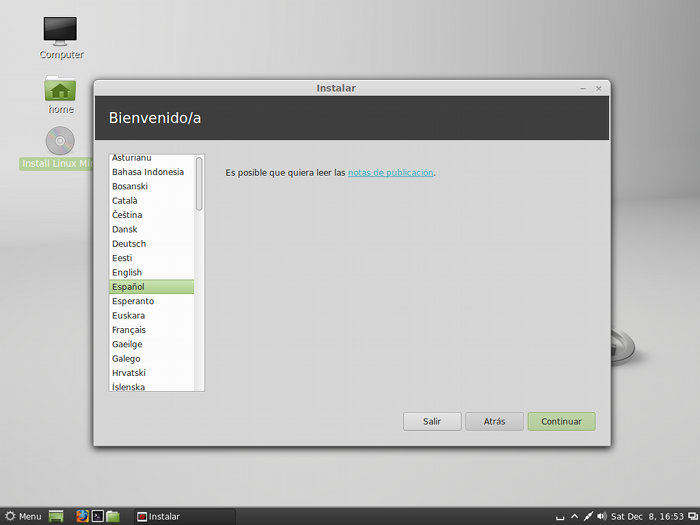
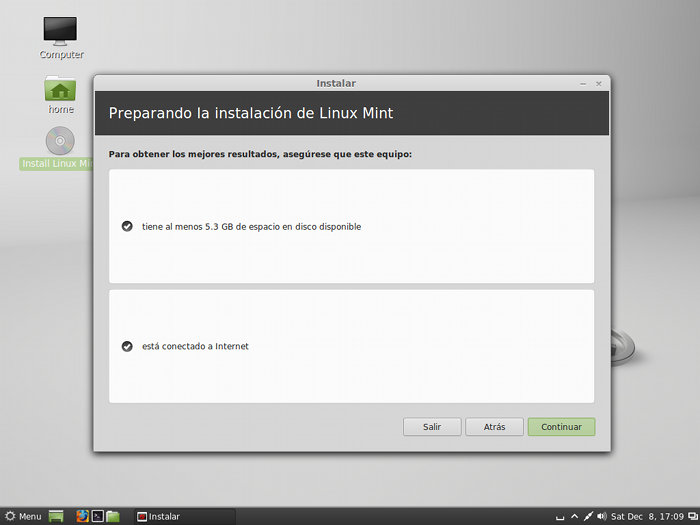
Confirmá que cumplís con los requisitos mínimos de instalación haciendo clic en Continuar. Cabe destacar que el único requisito indispensable es contar con el espacio en disco necesario. Tener una conexión a Internet es recomendable pero no un requisito excluyente. ya que vas a poder saltear la descarga de paquetes para cuando te venga más cómodo.
Esta es la parte más difícil: el particionado del disco. Aquí existen 2 caminos a seguir:
a) eliminar el sistema operativo anterior e instalar. Esta la opción más fácil: borrás todo e instalás por encima. No es necesario calentarse la cabeza con particionar el disco ni nada por el estilo.
b) particionar el disco en forma manual.
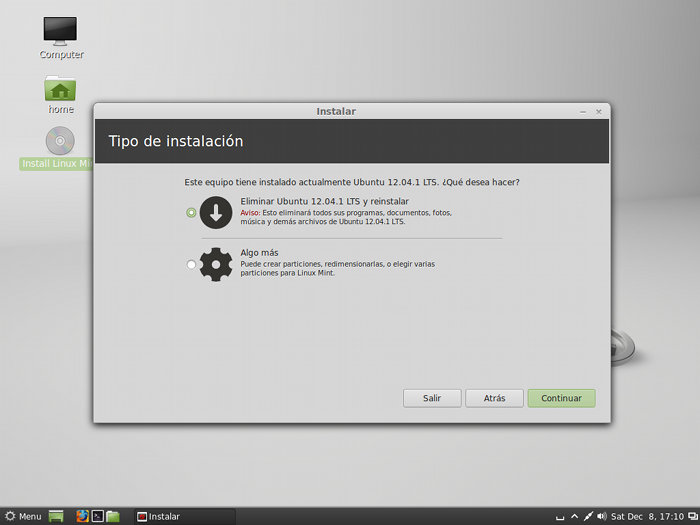
Si seleccionás la segunda opción, empezará el asistente para el particionado del disco.
Este paso es opcional. Únicamente, se recomienda para usuarios intermedios o avanzados que saben lo que esto implica. Cualquier paso incorrecto puede implicar la pérdida de datos en el disco. Si no te querés arriesgar mejor no lo hagas.

En términos generales, mi recomendación es dividir el disco en 3 particiones:
1.- La partición root. Donde estará se instalará el sistema. Hay que montarla en /. Recomiendo el formato de archivos EXT4. El tamaño mínimo debe ser de al menos 5 gigas (2gb para el sistema base y el resto para las aplicaciones que vas a instalar en el futuro). Repito, éste es el tamaño mínimo, no el ideal (que puede andar en los 10/15 gb).
2.- La partición home. Donde estarán todos tus documentos. Hay que montarla en /home. Recomiendo el formato de archivos EXT4. El tamaño es una elección netamente personal y depende exclusivamente de cuánto lo vas a usar.
3.- La partición swap. Espacio reservado en el disco para la memoria swap (cuando se te acaba la memoria RAM el sistema utiliza este espacio en disco para “expandirla”). Esta partición no puede ser omitida y debe existir sí o sí. El tamaño recomendado es de: a) para particiones de 1gb o menos, la swap debe ser el doble de tu memoria RAM; b) para particiones de 2gb o más, la swap debe tener al menos 1gb.

Cuando esté todo listo hacé clic en Aceptar y el sistema te va a preguntar si estás de acuerdo con los cambios.
Cuando esté todo listo, hacé clic en Instalar ahora. Lo primero será elegir la zona horaria:
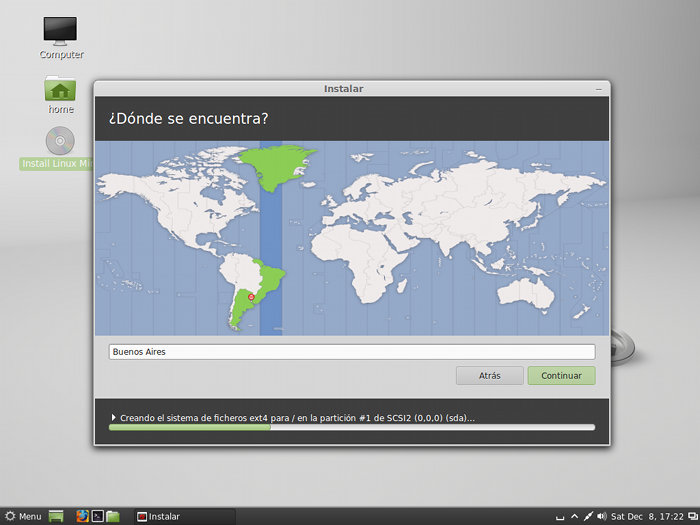
Lo siguiente que configuraremos será el teclado. No te olvides de probar el teclado que hayas elegido (especialmente, las teclas complicadas como la ñ, ç y las combinaciones de teclas Altgr + alguna tecla). Si no funciona correctamente, probá otras distribuciones de teclado.

Después de configurar el teclado viene la configuración del usuario.
Simplemente hay introducir un nombre de usuario y contraseña, un nombre para la compu y determinar si es necesario solicitar la contraseña para iniciar sesión. Desde aquí también es posible cifrar la carpeta personal, cosa que no recomiendo (debido a que puede ralentizar el sistema) a menos que estés demasiado preocupado por la seguridad de los documentos almacenados en esa máquina.
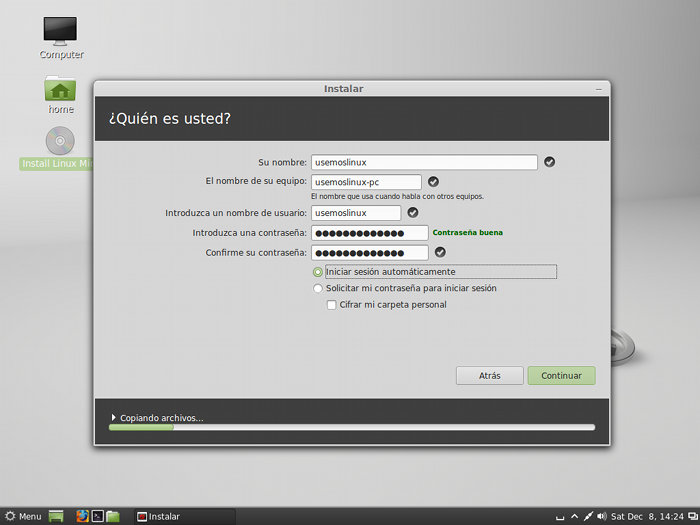
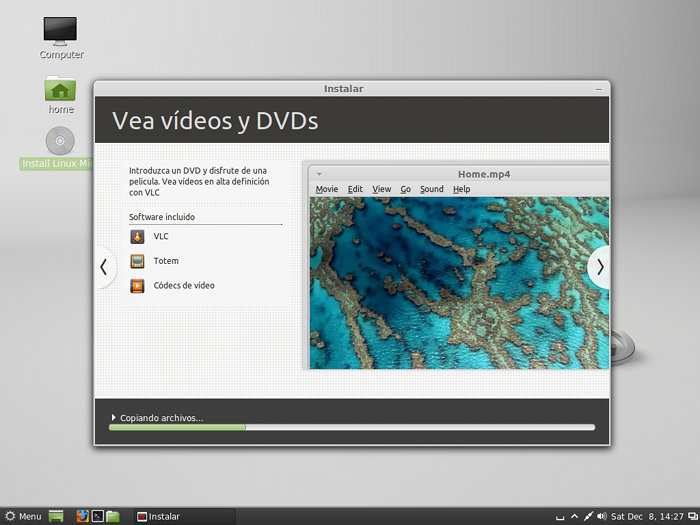
Finalmente, comenzará la copia de archivos y se mostrarán imágenes que muestran algunas de las bondades de Linux Mint.
Una vez que esté todo listo, podés reiniciar o seguir probando el sistema.
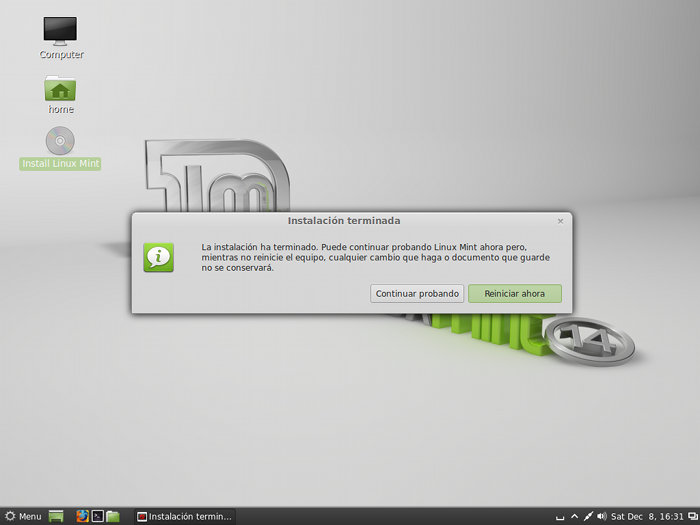
Finalmente, reinicia y sacá el disco/pendrive.
FASE 3
EL MANTENIMIENTO PREVENTIVO
Puede definirse como el conjunto de acciones y tareas periódicas que se realizan a un ordenador para ayudar a optimizar su funcionamiento y prevenir (como dice su nombre) fallos serios, prolongando así su vida útil. Estas acciones y tareas periódicas pueden sintetizarse en una serie de siete pasos.
LIMPIEZA INTERNA DEL PC:
Esta tarea busca retirar el polvo que se adhiere a las piezas y al interior en general de nuestro PC. Ante todo debe desconectarse los cables externos que alimentan de electricidad y proveen energía a nuestra PC y de los demás componentes periféricos.
Para esta limpieza puede usarse algún aparato soplador o una pequeña aspiradora especial acompañada de un pincel pequeño. Poner especial énfasis en las cercanías al Microprocesador y a la Fuente.
REVISAR LOS CONECTORES INTERNOS DEL PC:
Asegurándonos que estén firmes y no flojos. Revisar además que las tarjetas de expansión y los módulos de memoria estén bien conectados.
LIMPIEZA DEL MONITOR DEL PC:
Se recomienda destapar el monitor del PC solo en caso que se vaya a reparar pues luego de apagado almacena mucha energía que podría ser peligrosa, si no es el caso, solo soplar aire al interior por las rejillas y limpiar la pantalla y el filtro de la pantalla con un paño seco que no deje residuos ni pelusas.
ATENDER AL MOUSE:
Debajo del mouse o ratón hay una tapa que puede abrirse simplemente girándola en el sentido indicado en la misma tapa. Limpiar la bolita que se encuentre dentro con un paño que no deje pelusas así como los ejes y evitar que haya algún tipo de partículas adheridas a ellos.
Si es un mouse óptico, mantener siempre limpio el pad (o almohadilla donde se usa el mouse; esto es valido para cualquier tipo de mouse) y evitar que existan partículas que obstruyan el lente.
LA DISQUETERA:
Existen unos diskettes especiales diseñados para limpiar el cabezal de las unidades de diskette. Antes de usarlos, soplar aire por la bandeja de entrada (donde se ingresan los diskettes).
LOS CD-ROM, DVD, CD-RW:
Al contar todos ellos con un dispositivo láser no se recomienda abrirlos si no se está capacitado para hacerlo. Existen unos discos especialmente diseñados para limpiar los lentes de este tipo de unidades.
LA SUPERFICIE EXTERIOR DEL PC Y SUS PERIFÉRICOS:
Es recomendable para esta tarea una tela humedecida en jabón líquido o una sustancia especial que no contengan disolventes o alcohol por su acción abrasiva, luego de ello usar nuevamente un paño seco que no deje pelusas.
El tema del software que tiene instalado nuestro PC y que también requiere mantenimiento es algo que comentaremos aparte por la amplitud del tema.
Espero que esta información te haya sido útil.
Cuando la pc tiene ya tiene un largo tiempo de uso y te empieza a fallar o se pone lenta es común pensar que el problema se presenta por algún componente fallido, y si la falla va más allá de nuestro conocimiento, pensamos que la mejor alternativa es comprando una nueva pc.
Esto es totalmente falso, ya que en el 70% de los casos una pc falla por falta de un adecuado y simple mantenimiento.
Antes de asegurar de que está fallando “x” componente debemos de asegurarnos que el componente este libre de mugre (polvo en exceso), humedad y en algunos casos sulfatación, cosas que provocan los errores en el sistema llamados “pantallazo azules” , y en el peor de los casos mientras estábamos haciendo trabajos de suma importancia y sin que hubiésemos guardado
Con todo lo dicho anteriormente es que reconoceremos la importancia de un adecuado mantenimiento, que nos permitirá optimizar el funcionamiento de nuestras pc, y en el caso de fallas reconocer el componente que lo causa y reemplazarlo para dejar nuevamente nuestro sistema en óptimas condiciones
RECOMENDACIONES PREVIAS A LA LIMPIEZA
1- Antes de abrir el gabinete/case/carcasa desconecta los cables de corriente, video, dispositivos usb, etc y toca la parte metálica del mismo por lo menos 10 seg. Esto es para evitar que tu energía estática dañe algún componente cuando lo manipules
2- Antes de desarmar, desconectar o quitar es recomendable prestar atención del cómo y dónde iba la pieza o el cable. Si bien la gran mayoría de los componentes encajan de 1 sola forma y en 1 solo lugar, no en todos los casos es así.
3- No desconecte o conecte nada en el computador (memorias, disco duro, etc) mientras el mismo está encendido, podría quemar alguna pieza o podría sufrir una descarga eléctrica.
4- Cuando nos disponemos a desconectar o conectar alguna pieza no la fuerce sino entra, podría partirla o doblarla, todo está hecho para encajar bien.
CONFIDENCIAL
5- Si va a hacer el mantenimiento, trate de no tocar mucho los chips de los componentes que agarre, podría llegar a quemarlo o deteriorarlo
6- Si la pc luego del mantenimiento no arranca no se desespere, vuelva a desconectar todo y vuelva a conectar prestando atención
CONFIDENCIAL
.
PRIMEROS PASOS
Comenzamos por apagar la pc y quitarle las tapas de los costados, es recomendable usar una pulsera antiestática antes de tocar algo (yo en mi caso nunca use una), pero si tiene usen, ya que esto evitaría que los componentes se dañen al tocarlos, recordando que nuestro cuerpo aloja 3.3v que es suficiente para dañar algún chip
Al poder visualizar los componentes básicos de la placa base y continuar con el mantenimiento debemos verificar los condensadores o capacitor, cuando un capacitor se daña primero tiende a hincharse y luego reventar expulsando un liquido marron, si se encuentra con este caso es recomendable llevar a una casa de electrónica y pedir que se sustituya el capacitor por uno equivalente.
CAPACITORES EN BUEN ESTADO:
CAPACITORES EN MAL ESTADO:
OBS: LOS CAPACITORES INFLAMADOS YA NO POSEEN SU FUNCIONALIDAD
También tenemos que poner atención a la placa base verificando que no tenga ningún rastro de quemadura o alguna pieza partida o floja
MATERIALES NECESARIOS
1. Pincel o brocha pequeña/mediana
2. Goma de borrar
3. Pulsera antiestática (opcional)
4. Una sopladora (si se dispone de una)
5. Aceite (no de cocina)
6. Destornilladores (estrella y plano)
7. Limpia contactos (si se dispone de alguno)
MANTENIMIENTO
1- Comenzamos desconectando la fuente de poder de la placa base y de todos los demás componentes, y retiramos la fuente del gabinete. La fuente es parecida a esta:
2- Luego sacar las memorias y limpiar los contactos ( la zona dorada) con la goma de borrar, esto para eliminar la mugre que se acumula, impidiendo que haya buen contacto con el slot de la placa base. Traten de no tocar los chips y no doblar cosa que podría dañarlas (en caso de tener limpiador de contactos limpiar el slot donde va la memoria en la placa base)
3- Después limpiar todas las tarjetas de expansión :tarjetas de sonido, modem, placa de video, tarjetas de red, o cualquier cosa conectada a algún slot de expansión que estemos utilizando, utilizamos la misma técnica con el borrador y también con la brocha (no se olviden de limpiar los restos de borrador que queden en los contactos)
4- Ahora a limpiar los ventiladores con ayuda de la brocha sacamos todo el polvo posible de las aletas de ambos lados, luego utilizamos el aceite y ponemos en los ejes de los coolers (solo en el caso de que los coolers estén duros al girar), los coolers de procesadores Intel y AMD actuales no necesitan aceite..
5- Los disipadores de calor también necesitan limpiarse, ya que en ellos se aloja el polvo que arrojan los coolers, lo hacemos con el pincel y luego con la sopladora ya que el polvo tiende a pegarse en esta zona
6- La placa base limpiamos con la sopladora, si no disponemos de una limpiar con el broche sobre todas las partes donde mas vemos polvo. Con mucho cuidado para no golpear los componentes,
7- El procesador primero retiramos el cooler/disipador que va encima con mucho cuidado, Intel y AMD tiene diferentes formas de retirar dichos cooler/disipador. Una vez ya retirados limpiar el borde del zócalo con el broche y luego con la sopladora.. Ahora sacamos el procesador lo limpiamos con un paño y tener cuidado de no doblar (amd) o rayar (Intel ) la “zona dorada” (pines) del procesador.. Limpiamos la parte superior con un paño seco sacando la pasta térmica vieja .. y colocar una nueva pasta (no gran cantidad) al colocar encima el disipador se expandirá
8- Por último la fuente de poder que se retiró al principio solo basta con la sopladora, no es recomendable abrir porque si pero ya que estamos hablando de mantenimiento destapar con mucho cuidado y no tocar ningún componente solo el cooler retiramos para aceitar el eje y listo.
Puede definirse como el conjunto de acciones y tareas periódicas que se realizan a un ordenador para ayudar a optimizar su funcionamiento y prevenir (como dice su nombre) fallos serios, prolongando así su vida útil. Estas acciones y tareas periódicas pueden sintetizarse en una serie de siete pasos.
LIMPIEZA INTERNA DEL PC:
Esta tarea busca retirar el polvo que se adhiere a las piezas y al interior en general de nuestro PC. Ante todo debe desconectarse los cables externos que alimentan de electricidad y proveen energía a nuestra PC y de los demás componentes periféricos.
Para esta limpieza puede usarse algún aparato soplador o una pequeña aspiradora especial acompañada de un pincel pequeño. Poner especial énfasis en las cercanías al Microprocesador y a la Fuente.
REVISAR LOS CONECTORES INTERNOS DEL PC:
Asegurándonos que estén firmes y no flojos. Revisar además que las tarjetas de expansión y los módulos de memoria estén bien conectados.
LIMPIEZA DEL MONITOR DEL PC:
Se recomienda destapar el monitor del PC solo en caso que se vaya a reparar pues luego de apagado almacena mucha energía que podría ser peligrosa, si no es el caso, solo soplar aire al interior por las rejillas y limpiar la pantalla y el filtro de la pantalla con un paño seco que no deje residuos ni pelusas.
ATENDER AL MOUSE:
Debajo del mouse o ratón hay una tapa que puede abrirse simplemente girándola en el sentido indicado en la misma tapa. Limpiar la bolita que se encuentre dentro con un paño que no deje pelusas así como los ejes y evitar que haya algún tipo de partículas adheridas a ellos.
Si es un mouse óptico, mantener siempre limpio el pad (o almohadilla donde se usa el mouse; esto es valido para cualquier tipo de mouse) y evitar que existan partículas que obstruyan el lente.
LA DISQUETERA:
Existen unos diskettes especiales diseñados para limpiar el cabezal de las unidades de diskette. Antes de usarlos, soplar aire por la bandeja de entrada (donde se ingresan los diskettes).
LOS CD-ROM, DVD, CD-RW:
Al contar todos ellos con un dispositivo láser no se recomienda abrirlos si no se está capacitado para hacerlo. Existen unos discos especialmente diseñados para limpiar los lentes de este tipo de unidades.
LA SUPERFICIE EXTERIOR DEL PC Y SUS PERIFÉRICOS:
Es recomendable para esta tarea una tela humedecida en jabón líquido o una sustancia especial que no contengan disolventes o alcohol por su acción abrasiva, luego de ello usar nuevamente un paño seco que no deje pelusas.
El tema del software que tiene instalado nuestro PC y que también requiere mantenimiento es algo que comentaremos aparte por la amplitud del tema.
Espero que esta información te haya sido útil.
CONCLUSIONES:
El mantenimiento de equipo de cómputo es una actividad que debe realizarse con cierta frecuencia para así tener un buen desempeño en el computador y poder detectar a tiempo cualquier falla en el sistema operativo.
El mantenimiento de equipo de cómputo no solo debe realizarse en la parte física del computador sino también en la parte lógica del mismo para que este funcione adecuadamente.
En el mantenimiento de equipo de cómputo también debe tenerse en cuenta la limpieza que se le realiza al computador pues de ella depende que sus conectores y demás componentes funcionen adecuadamente.
El ordenador recibe y envía la información a través de los periféricos por medio de los canales. La UCP es la encargada de procesar la información que le llega al ordenador. El intercambio de información se tiene que hacer con los periféricos y la UCP. s un sistema complejo que puede llegar a estar constituido por millones de componentes electrónicos elementales.
BIBLIOGRAFIA
Consultado en: http://www.cpubenchmark.net/cpu.php?cpu=Intel+Core+i5-4460+%40+3.20GHz10 de Mayo 2015.
Consultado en: http://www.asrock.com/mb/amd/a55m-hvs/10 de Mayo 2015.
Consultado en: http://latam.msi.com/product/mb/H81ME33_V2.html#hero-overview10 de Mayo 2015.
Consultado en: http://www.asrock.com/mb/amd/a55m-hvs/10 de Mayo 2015.
Consultado en: http://www.pccomponentes.com/g_skill_value_ddr3_1600_pc3_12800_4gb_1x4gb_cl11.html10 de Mayo 2015.
Consultado en: http://www.supertalent.com/datasheets/Supertalent_DDR3_UDIMM_W1600UB4GV_Datasheet.pdf10 de Mayo 2015.
Consultado en: http://www.compugreiff.com/discos-duros/pc-port%C3%A1til/disco-duro-de-1tb-toshiba-sata2-5400rpm-portatil-detalle.html10 de Mayo 2015.
Comentarios
Publicar un comentario